Alias 快速開始
如果你是第一次使用 Alias,最輕鬆的方式不是先研究所有功能,而是先完整走一遍流程:建立帳號、確認郵件要轉送到哪裡、建立一個別名,最後再寄一封測試信。
一個很好用的小習慣
每次註冊新網站、新工具或新服務時,都建立一個新的別名地址。之後如果某個地址開始收到垃圾郵件,你只要停用那個地址,不必更換真正的收件匣。
1. 建立帳號
打開首頁、切到 註冊,輸入一個你現在就能收信的電子郵件地址。Alias 會寄一封包含 6 位驗證碼的郵件給你,驗證完成後,帳號就會自動建立,並直接帶你進入控制台。

2. 確認第一個目標信箱
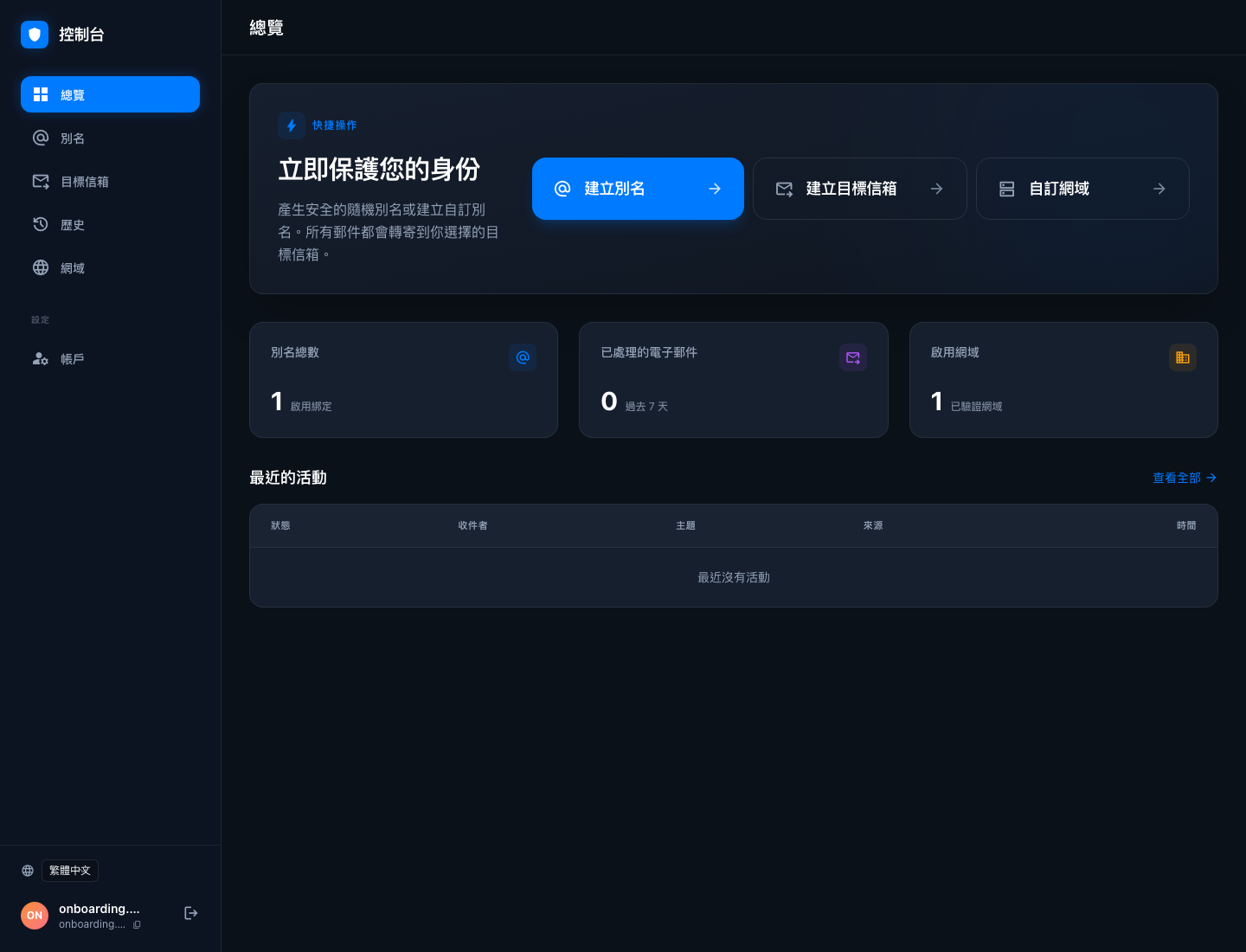
進入控制台後,你會先看到最常用的幾個入口:建立別名、新增目標信箱、接入網域。剛開始不必全部設定,先把最基本的流程跑通就很好。
最快上手方式
你註冊時使用的信箱,已經可以直接當作第一個目標信箱使用。如果你暫時只想把信轉送到這個信箱,可以直接跳到「建立別名」。
3. 新增另一個目標信箱
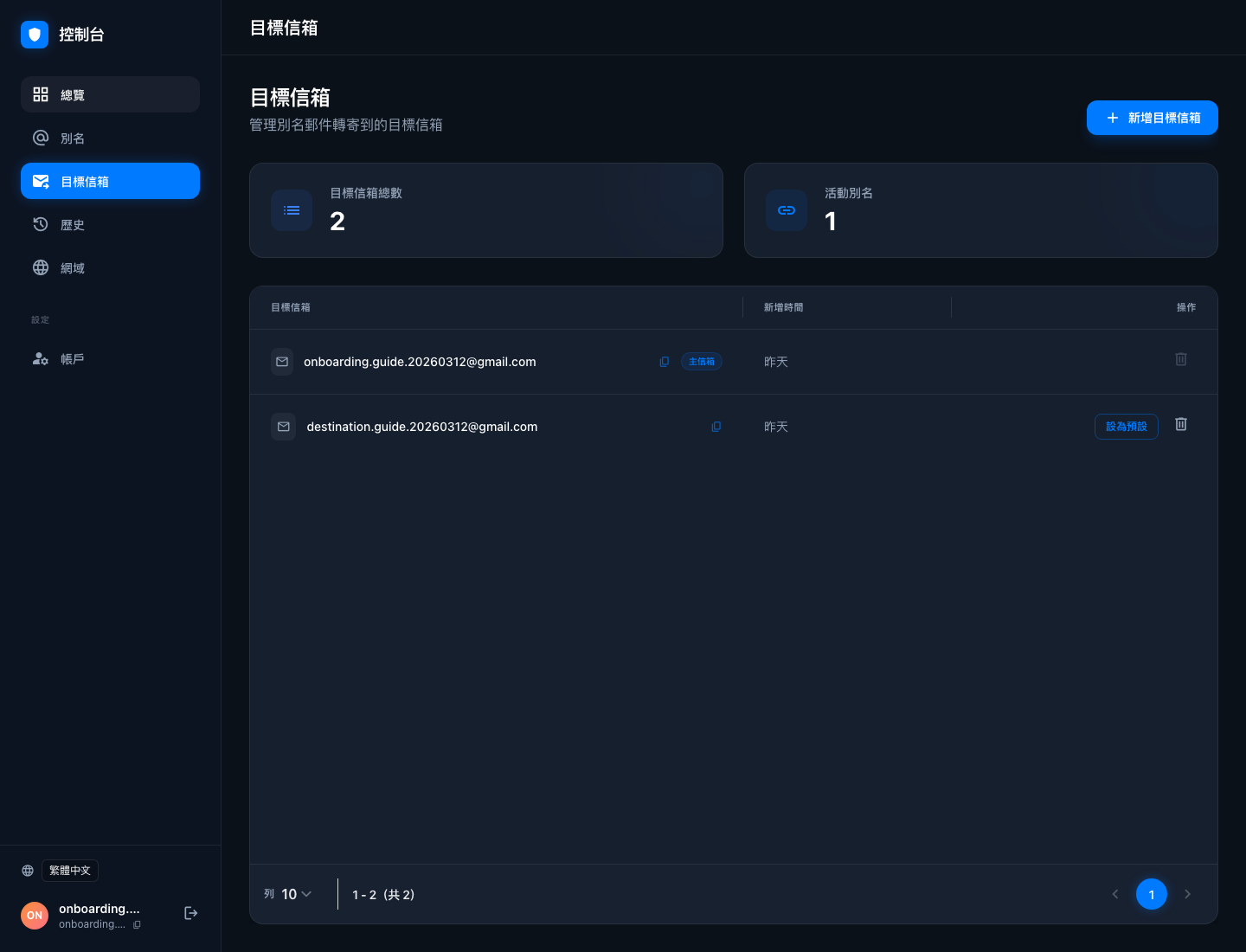
如果你想把郵件轉送到另一個收件匣,例如工作信箱、備用信箱,或專門收通知的信箱,就在這一步加上它。
打開 建立目標信箱,或前往 目標信箱 頁面,輸入電子郵件地址,再用 6 位驗證碼確認一次。驗證成功後,這個地址就會出現在列表中,之後也可以設成預設收件地址。
4. 建立第一個別名地址
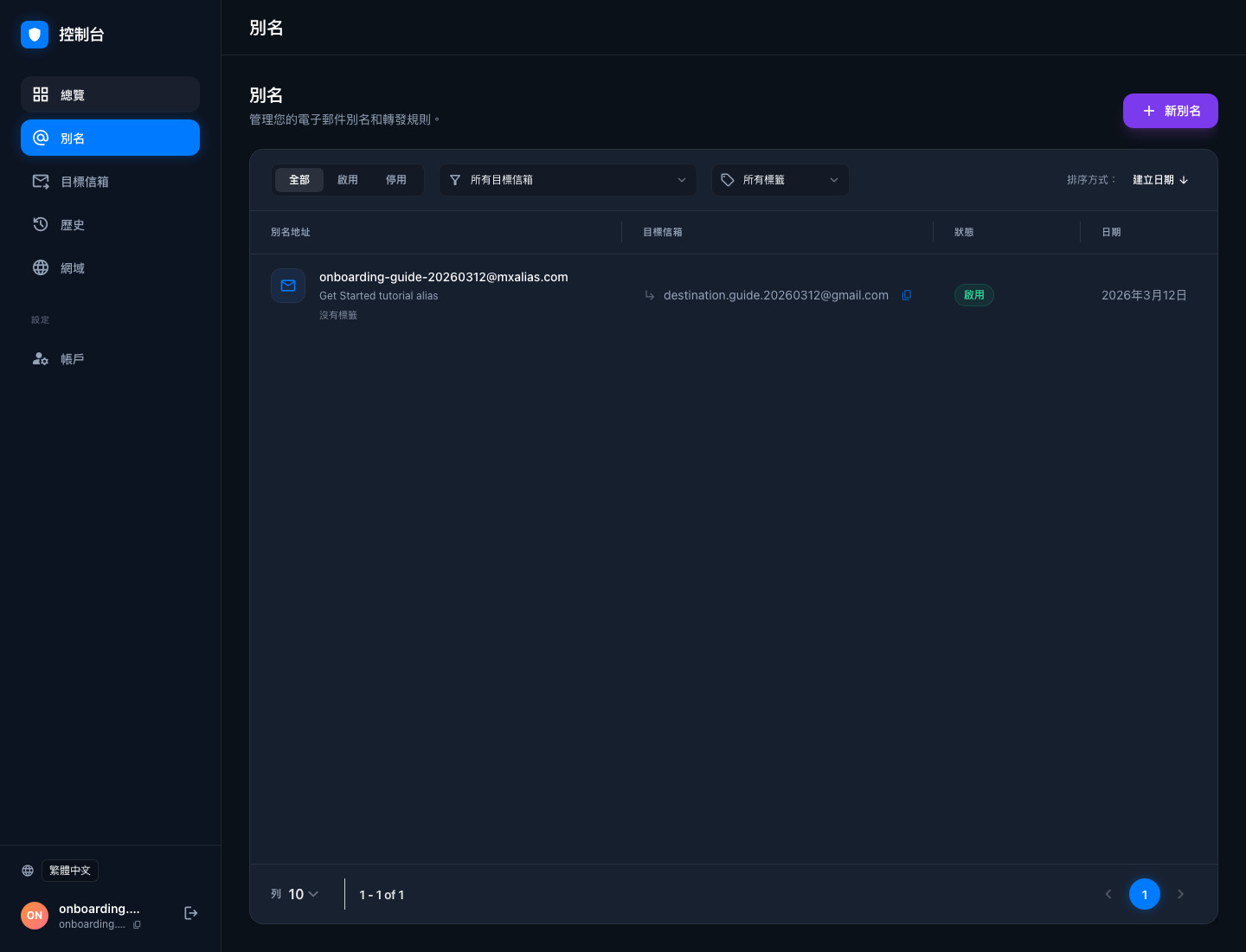
到了 別名 頁面,點擊 新別名。在公共網域下,別名地址是隨機產生的:挑一個你喜歡的風格(字母+數字、純數字,或單詞組合,例如 amber-falcon-427),mxalias 就會產生一個獨一無二的地址,例如 k3x9m2pq7f@mxalias.com。想自己挑名字?接入你自己的網域,之後就能自由命名別名。把新建立的別名轉送到剛剛確認過的目標信箱。
5. 測試並開始管理
別名建立完成後,先寄一封測試信給它。只要信順利進到你指定的收件匣,整條轉送流程就已經正常了。接下來你可以:
- 在註冊網站或試用產品時直接複製這個別名地址
- 如果開始收到垃圾郵件,直接停用這個別名地址
- 在
歷史中查看轉寄紀錄 - 需要品牌化地址時,再繼續設定
自訂網域