Alias 快速开始
如果你是第一次用 Alias,最好的上手方式不是先研究所有功能,而是先完整走一遍流程:注册账号、确认邮件转发到哪里、创建一个别名地址,然后给它发一封测试邮件。
一个很实用的小习惯
每次注册新网站、新工具或新服务时,都新建一个别名地址。以后如果某个地址开始收到垃圾邮件,你只需要停掉那个地址,不用动真实邮箱。
1. 用你常用的邮箱注册
打开首页,切到 注册,输入一个你现在就能收邮件的邮箱。Alias 会给它发一封带 6 位验证码的邮件,验证通过后,账号会自动创建,你也会直接进入控制台。

2. 先看一眼控制台
进入控制台后,你会看到最常用的几个入口:创建别名、添加目标邮箱、接入域名。刚开始不用全都设置,先把最短路径跑通就行。
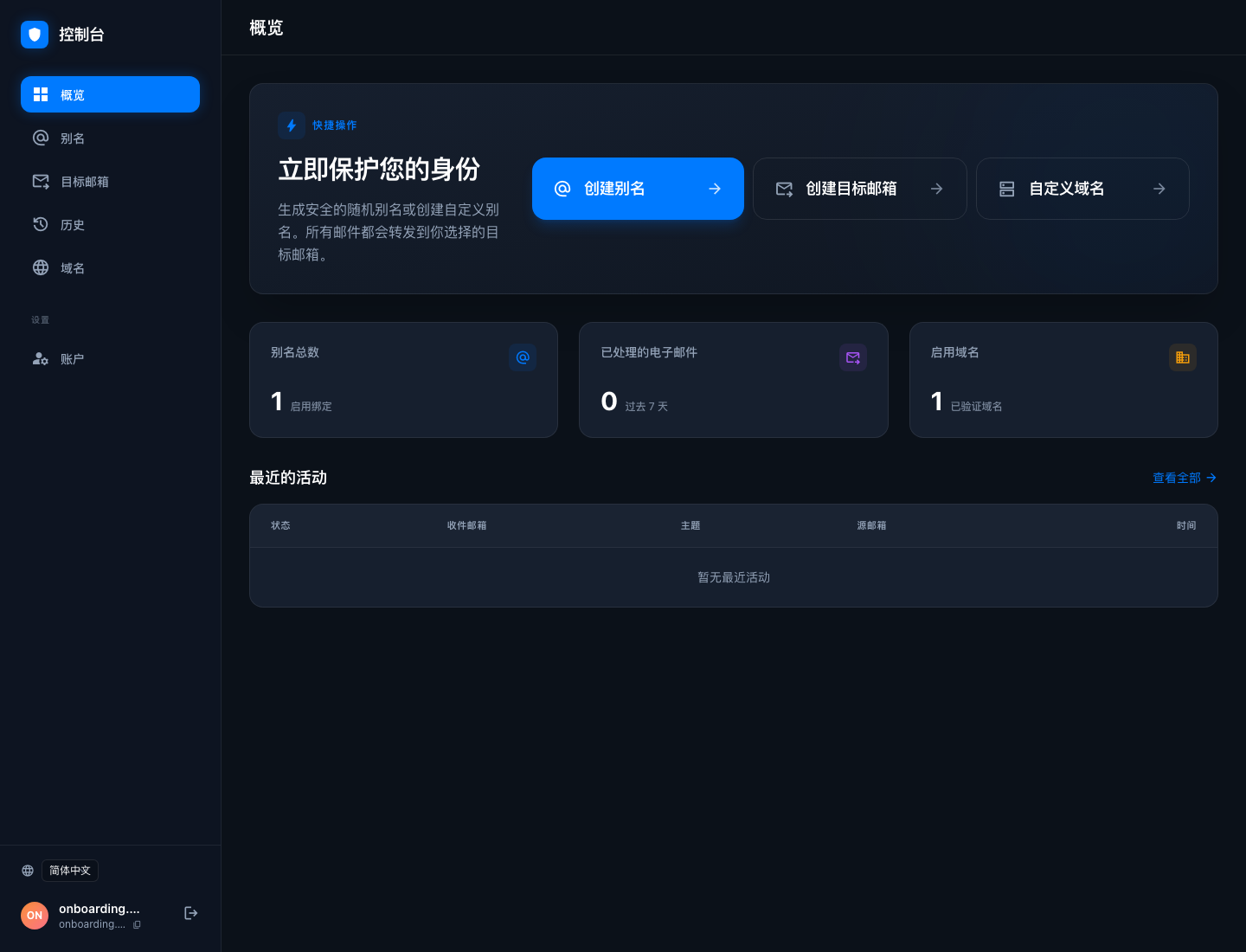
最快路径
你注册时使用的邮箱,默认就已经可以当作第一个目标邮箱使用了。如果你暂时只想把邮件转发到这个邮箱,可以直接跳到“创建别名”。
3. 需要的话,再加一个目标邮箱
如果你希望邮件转发到另一个收件箱,比如工作邮箱、备用邮箱,或者一个专门用来收通知的地址,就在这一步加上它。
打开 创建目标邮箱,或进入 目标邮箱 页面,输入邮箱地址,再用 6 位验证码确认一次。验证成功后,这个地址就会出现在列表里,后面你也可以把它设成默认收件地址。
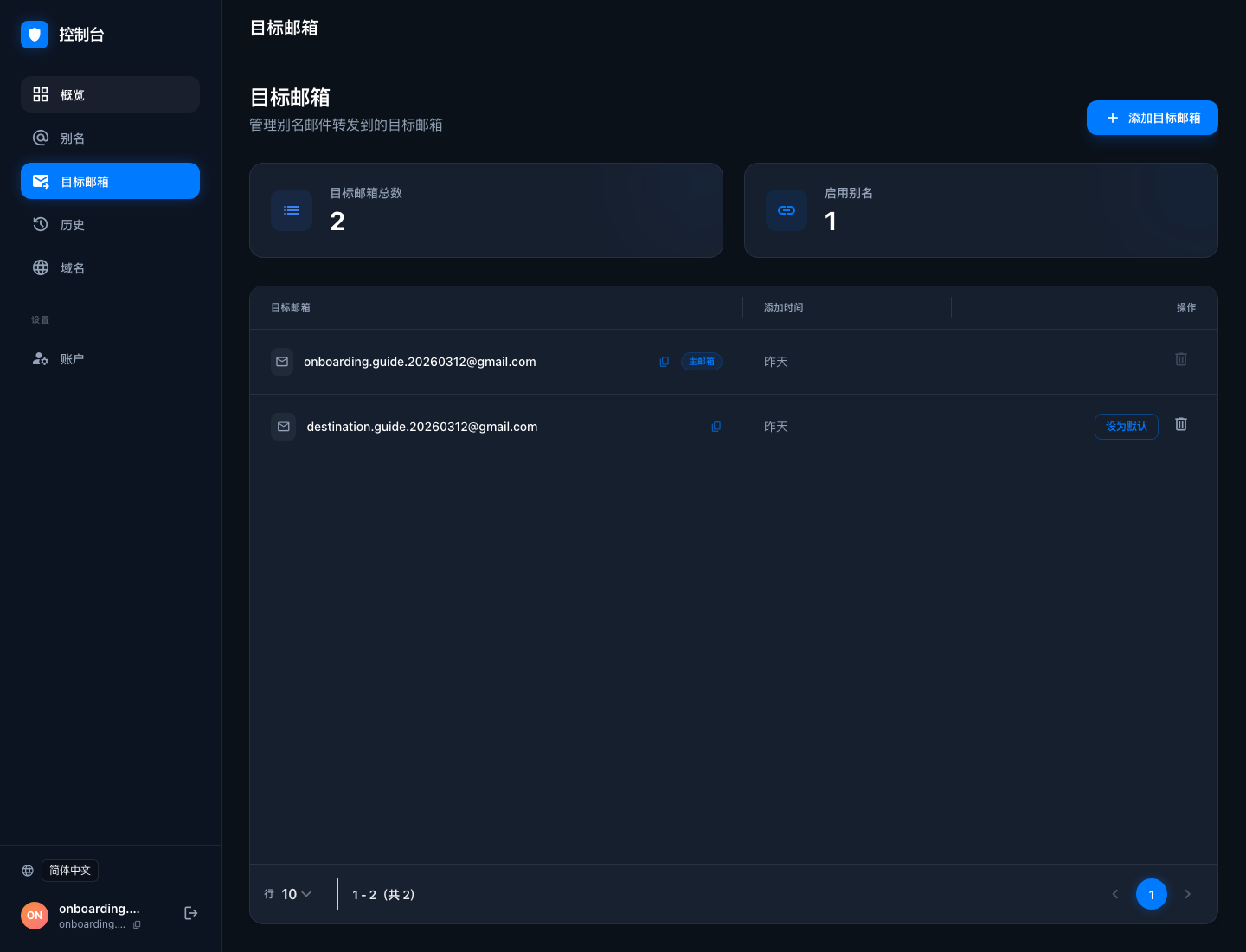
4. 创建第一个别名地址
到了 别名 页面,点击 新别名。在公共域名下,别名地址是随机生成的:挑一个你喜欢的风格(字母+数字、纯数字,或单词组合,比如 amber-falcon-427),mxalias 就会生成一个独一无二的地址,比如 k3x9m2pq7f@mxalias.com。想自己挑名字?接入你自己的域名,之后就能自由命名别名。把新建的别名转发到刚刚确认过的目标邮箱。
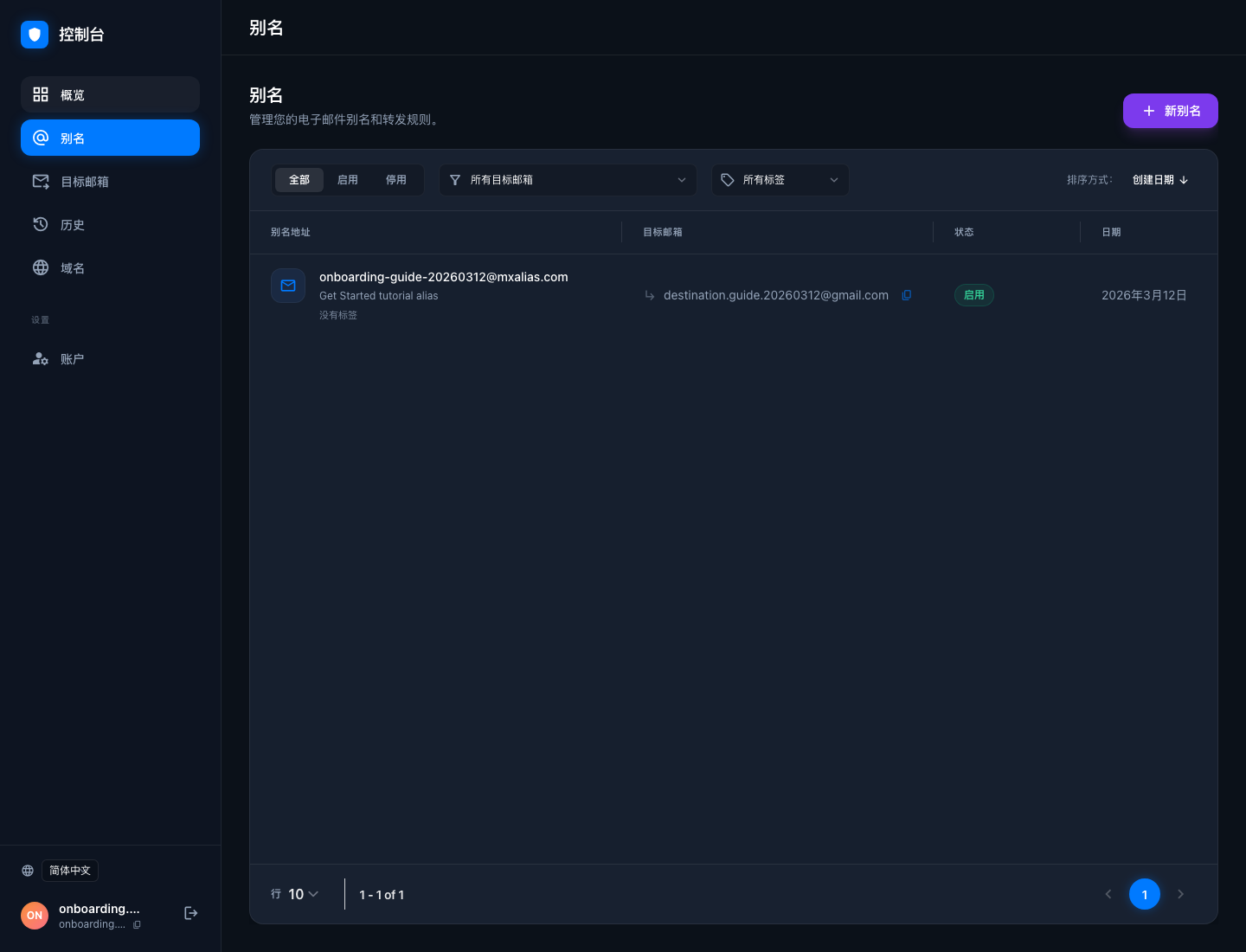
5. 发送测试邮件并开始管理
别名创建好之后,先给它发一封测试邮件。只要能顺利进到你选定的收件箱,这条链路就已经通了。接下来你可以:
- 在注册网站或试用产品时复制这个别名地址
- 如果开始收到垃圾邮件,直接停用这个别名地址
- 在
历史里查看转发记录 - 需要品牌化地址时,再继续使用
自定义域名