Alias 시작하기
Alias를 처음 쓰는 사람이라면, 기능을 하나씩 읽는 것보다 직접 한 번 끝까지 해보는 편이 훨씬 빠릅니다. 계정을 만들고, 메일이 도착할 곳을 확인하고, 별칭 하나를 만든 다음 테스트 메일까지 보내보세요.
처음부터 도움이 되는 습관
새 서비스에 가입할 때마다 새 별칭을 하나씩 만들어 두면 나중에 스팸이 늘어나도 그 주소만 끄면 됩니다. 실제 받은편지함을 바꿀 필요가 없습니다.
1. 계정 만들기
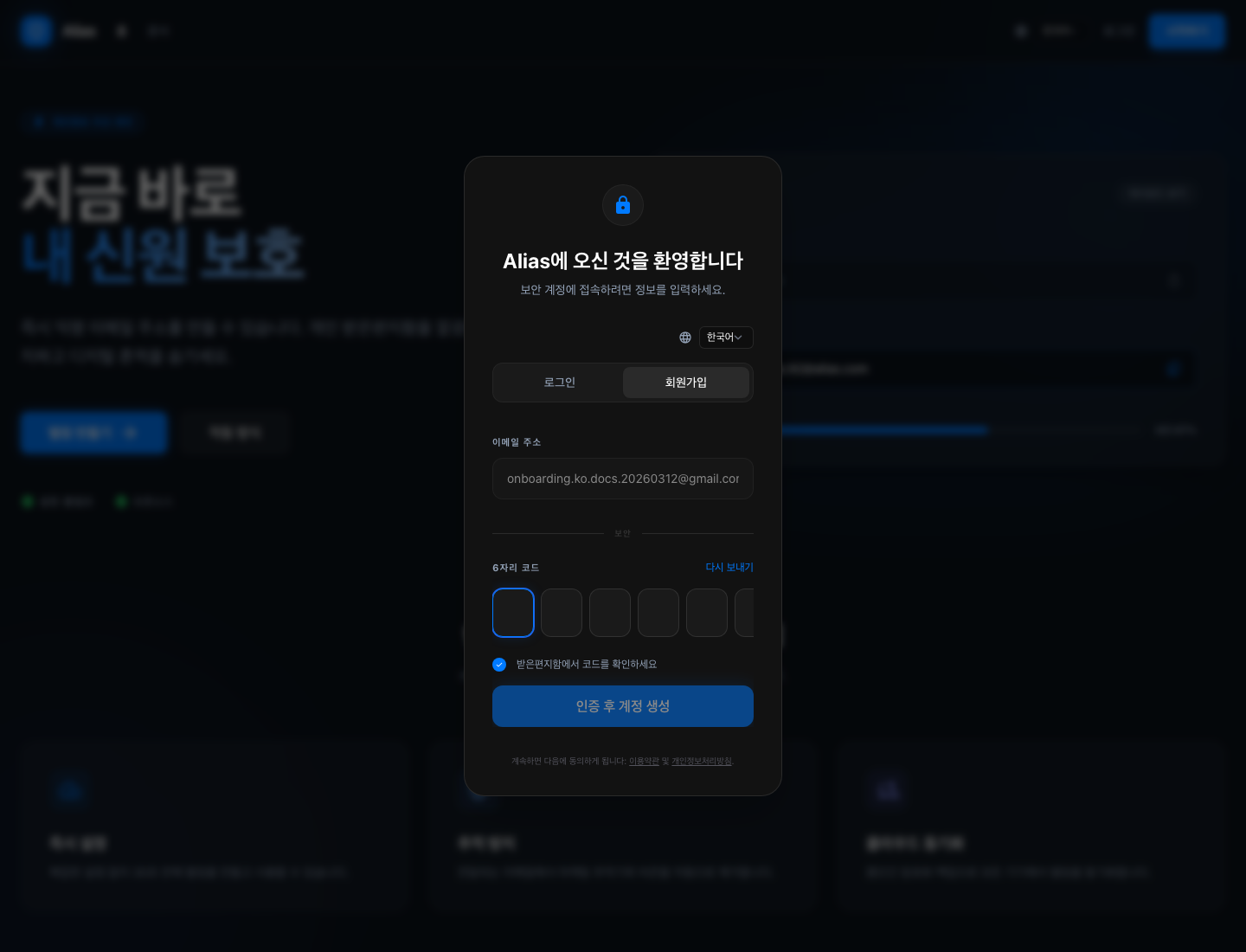
시작 페이지에서 회원가입을 누르고, 지금 바로 확인할 수 있는 이메일 주소를 입력하세요. Alias가 6자리 코드를 보내면 그 코드를 입력해 계정을 만들 수 있고, 확인이 끝나면 바로 대시보드로 들어갑니다.
2. 첫 번째 전달 대상 확인하기
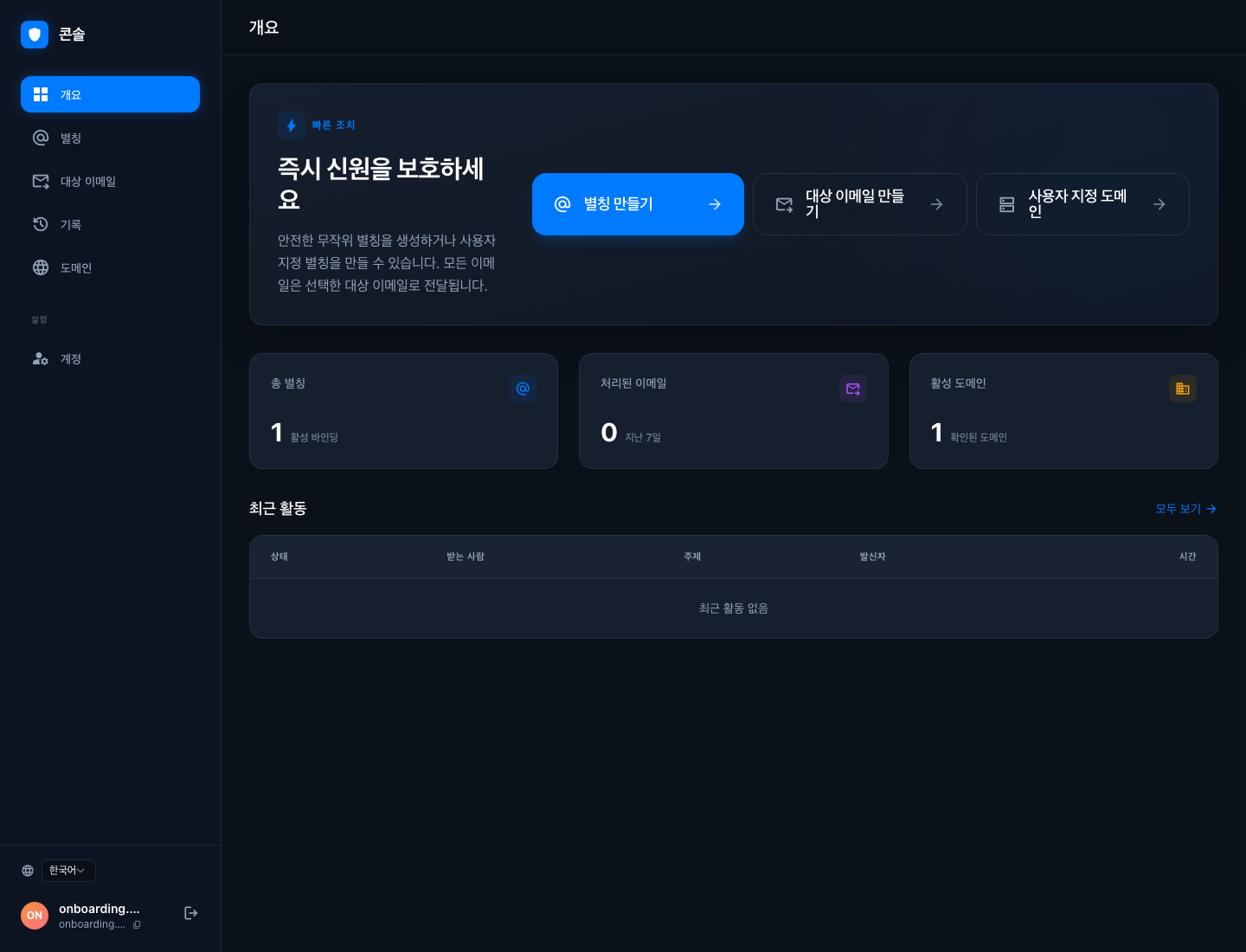
대시보드에 들어오면 바로 쓸 수 있는 빠른 작업이 보입니다. 여기서 별칭을 만들 수도 있고, 다른 대상 이메일을 추가할 수도 있고, 나중에 도메인 설정으로 넘어갈 수도 있습니다.
가장 빠른 시작 방법
가입할 때 사용한 이메일은 이미 첫 번째 대상 이메일로 사용할 수 있습니다. 그 주소 하나만 써도 된다면 다음 단계는 건너뛰어도 괜찮습니다.
3. 다른 전달 대상 추가하기
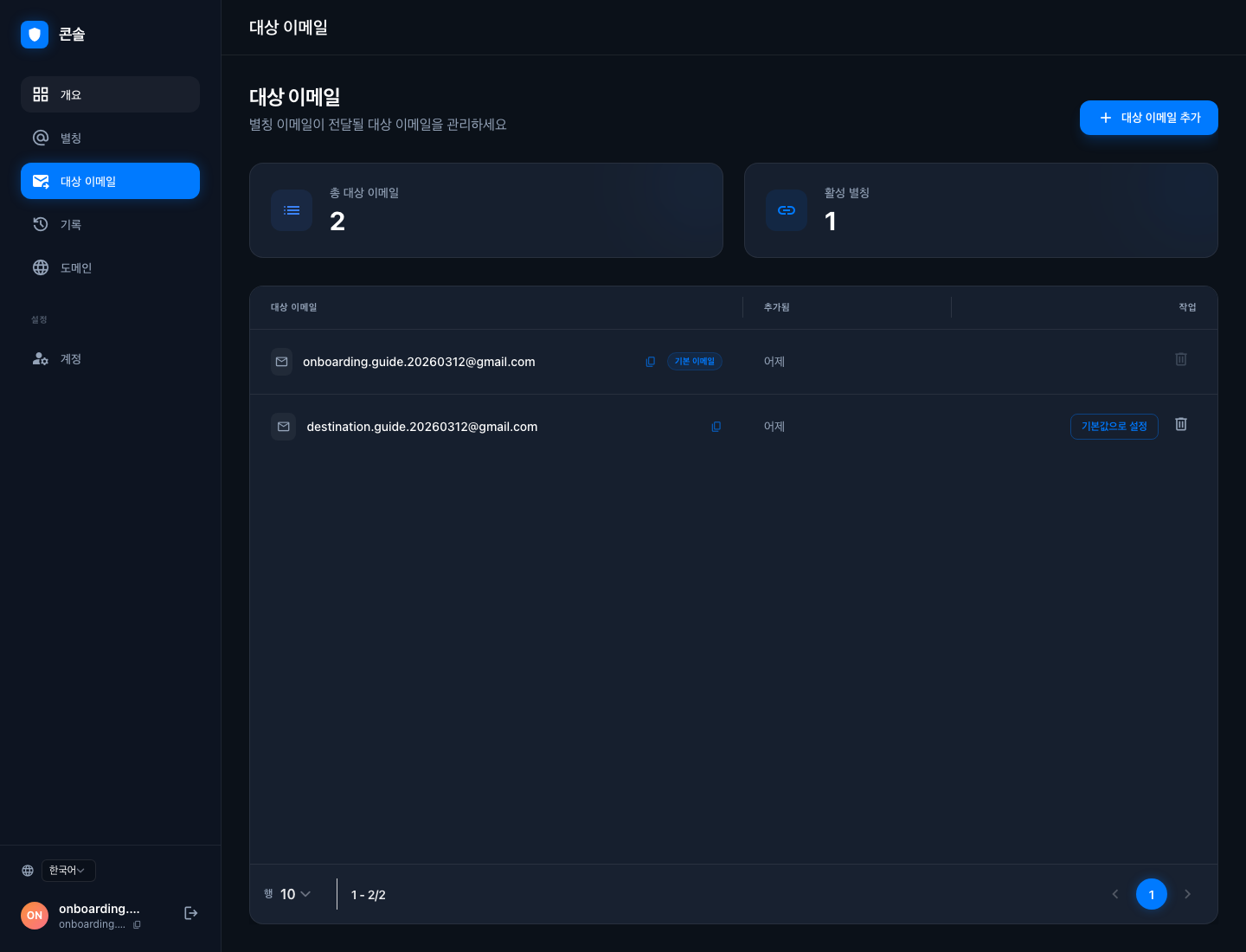
업무용 메일함, 보조 메일함, 알림 전용 메일함처럼 다른 받은편지함으로 보내고 싶다면 대상 이메일을 하나 더 추가하세요.
대상 이메일 만들기를 열거나 대상 이메일 페이지로 들어가서 이메일 주소를 입력한 뒤, 6자리 인증 코드를 한 번 더 확인하면 됩니다. 목록에 추가된 후에는 필요하면 기본 전달 주소로 바꿀 수도 있습니다.
4. 첫 번째 별칭 만들기
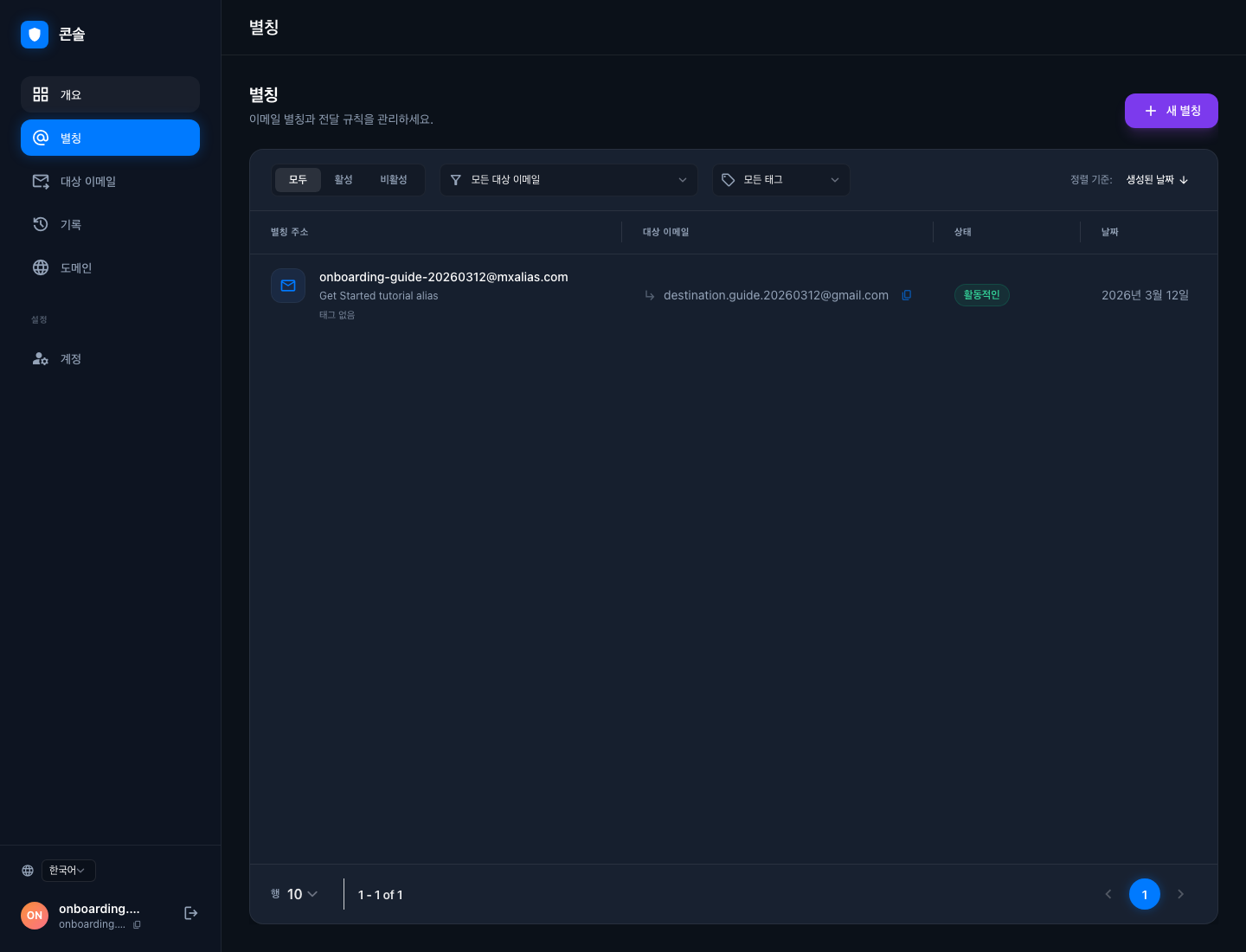
별칭 페이지에서 새 별칭을 누르세요. 공개 도메인에서는 별칭 이름이 자동으로 무작위 생성됩니다. 문자와 숫자, 숫자만, 단어 조합(예: amber-falcon-427) 중 원하는 스타일을 선택하면, mxalias가 k3x9m2pq7f@mxalias.com처럼 고유한 주소를 만들어 줍니다. 원하는 이름을 직접 정하고 싶다면 나만의 도메인을 추가해 자유롭게 별칭 이름을 지을 수 있습니다. 새로 만든 별칭을 방금 확인한 대상 이메일로 연결하세요.
5. 테스트하고 관리하기
이제 새 별칭으로 테스트 메일을 하나 보내보세요. 선택한 받은편지함으로 도착하면 설정은 끝난 것입니다. 이후에는:
- 회원가입이나 제품 체험용 주소로 별칭을 복사해서 사용하기
- 스팸이 늘어나면 그 별칭만 바로 비활성화하기
기록에서 전달 기록 확인하기- 브랜드 도메인이 필요해지면
사용자 지정 도메인으로 확장하기