Alias クイックスタート
Alias を初めて使うなら、まずはひと通り流れをやってみるのがいちばん早いです。アカウントを作成し、メールの転送先を確認し、別名を 1 つ作って、自分でテストメールを送ってみましょう。
最初に身につけたい使い方
新しいサービスに登録するたびに新しい別名を切るようにすると、あとで迷惑メールが増えても、そのアドレスだけ止めれば済みます。
1. アカウントを作成する
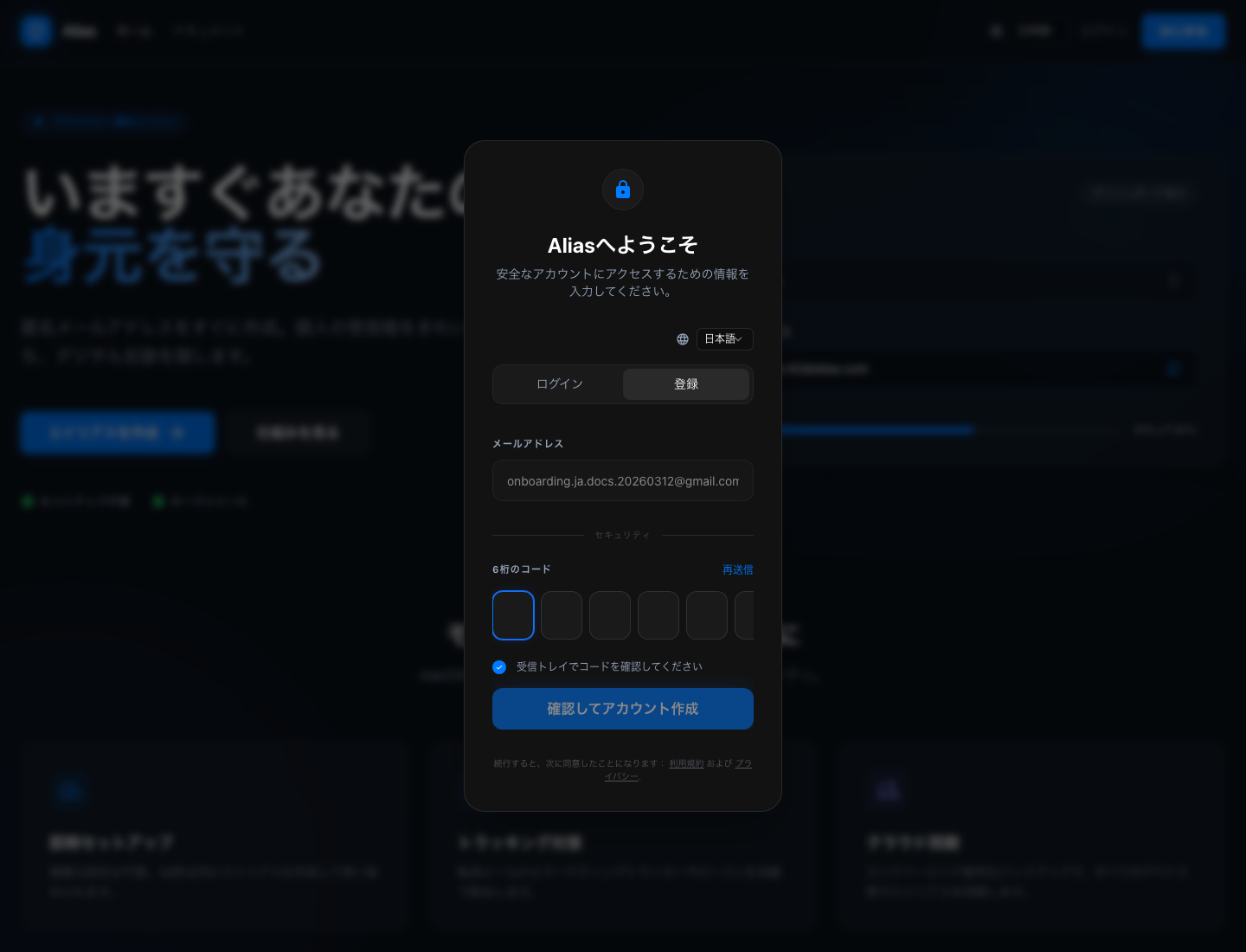
ランディングページで 登録 を選び、すぐに確認できるメールアドレスを入力します。Alias から 6 桁のコードが届くので、それを入力すればアカウントが作成され、そのままダッシュボードに入れます。
2. 最初の転送先を確認する
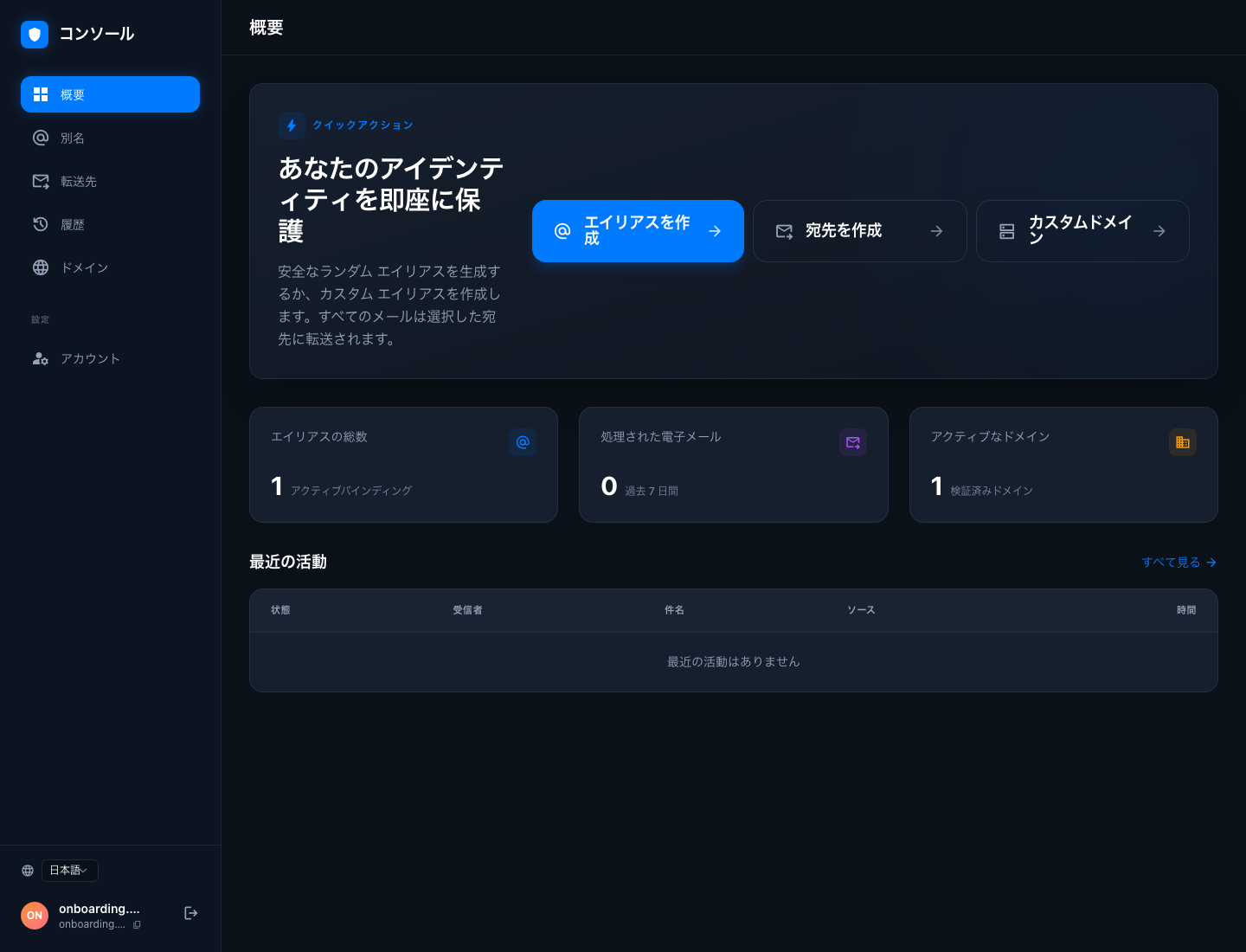
ダッシュボードに入ると、よく使う入口がすぐ見えます。別名の作成、転送先の追加、独自ドメイン設定などがありますが、最初は全部触らなくても大丈夫です。
最短ルート
登録に使ったメールアドレスは、そのまま最初の転送先として使えます。とりあえずその受信箱だけで始めるなら、次の手順は飛ばして構いません。
3. 別の転送先を追加する
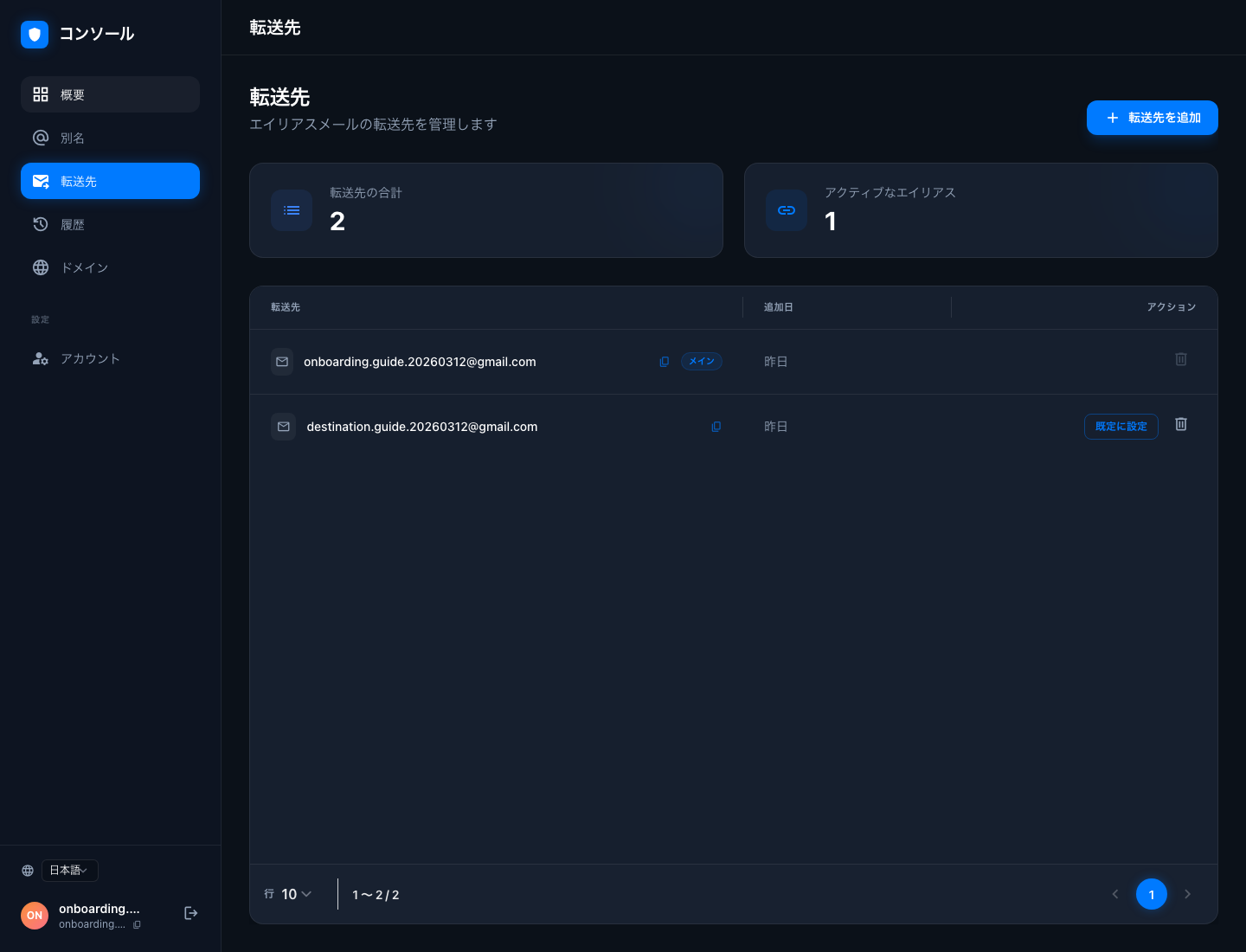
仕事用、サブ用、通知専用など、別の受信箱に転送したい場合は転送先を 1 つ追加しておきましょう。
転送先を追加 を開くか 転送先 ページに進み、使いたいメールアドレスを入力します。もう一度 6 桁のコードで確認すれば、その受信箱を転送先として使えるようになります。
4. 最初の別名を作成する
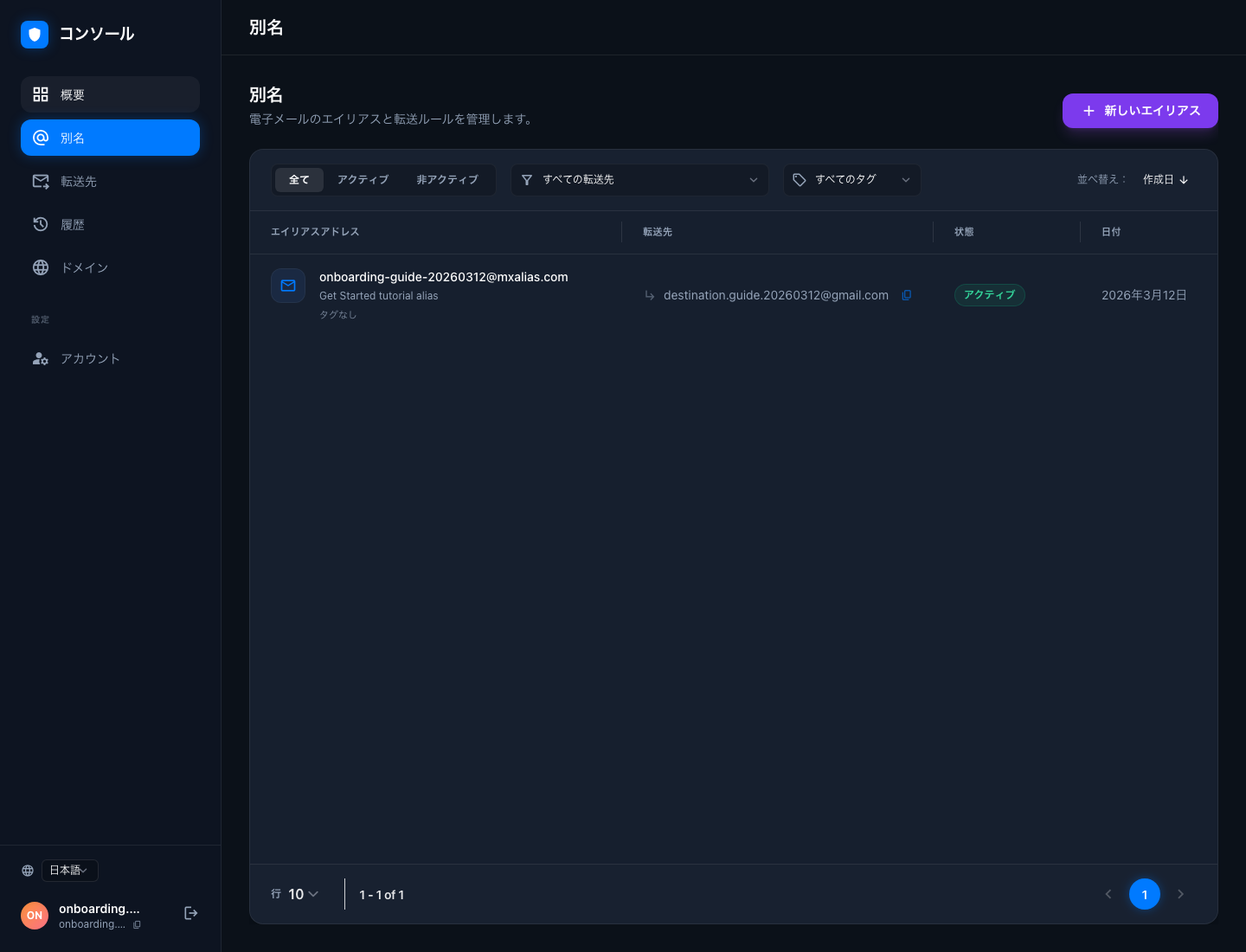
別名 ページで 新しいエイリアス を押します。共有のパブリックドメインでは、エイリアス名が自動でランダムに生成されます。好きなスタイル(英字と数字、数字のみ、単語のいずれか。単語の例は amber-falcon-427)を選ぶと、mxalias が k3x9m2pq7f@mxalias.com のような一意なアドレスを作成します。自分で好きな名前を付けたい場合は、独自ドメインを追加すれば自由に名付けられます。作成したエイリアスは、先ほど確認した転送先に転送しましょう。
5. テストして管理する
最後に、新しい別名宛にテストメールを送ってみてください。選んだ受信箱に届けば、最初のセットアップは完了です。その後は次のように使えます。
- サインアップやトライアル用に別名をコピーして使う
- スパムが増えたらその別名だけを停止する
履歴で転送履歴を確認する- 独自アドレスが必要になったら
カスタムドメインに進む